Ana Sayfa / Blog / Görselleştirme
Görselleştirme · 26 Ağustos 2026 · 7 dk okuma
Lumion Yapay Zekâ Araçları: Hangisi Ne İşe Yarar?
Lumion'daki yapay zekâ araçlarının tamamı: AI Enhancer, AI Upscaler ve AI Material Generator. Hangisi hangi işi çözer, hangisi ne zaman kullanılmaz?
Kısa cevap
Lumion'da üç ayrı yapay zekâ aracı var ve üçü farklı işi çözer: AI Material Generator bir fotoğraftan PBR malzeme haritası üretir, AI Enhancer bitmiş bir render'ın atmosferini ve detayını yeniden üretir, AI Upscaler ise görüntüyü içeriğine dokunmadan 2x-8x büyütür. Üçü de Lumion Cloud üzerinden çalışır ve tüm Lumion planlarına dahildir. Hiçbiri render motorunun yerini almaz; hepsi üretim adımlarını kısaltır.
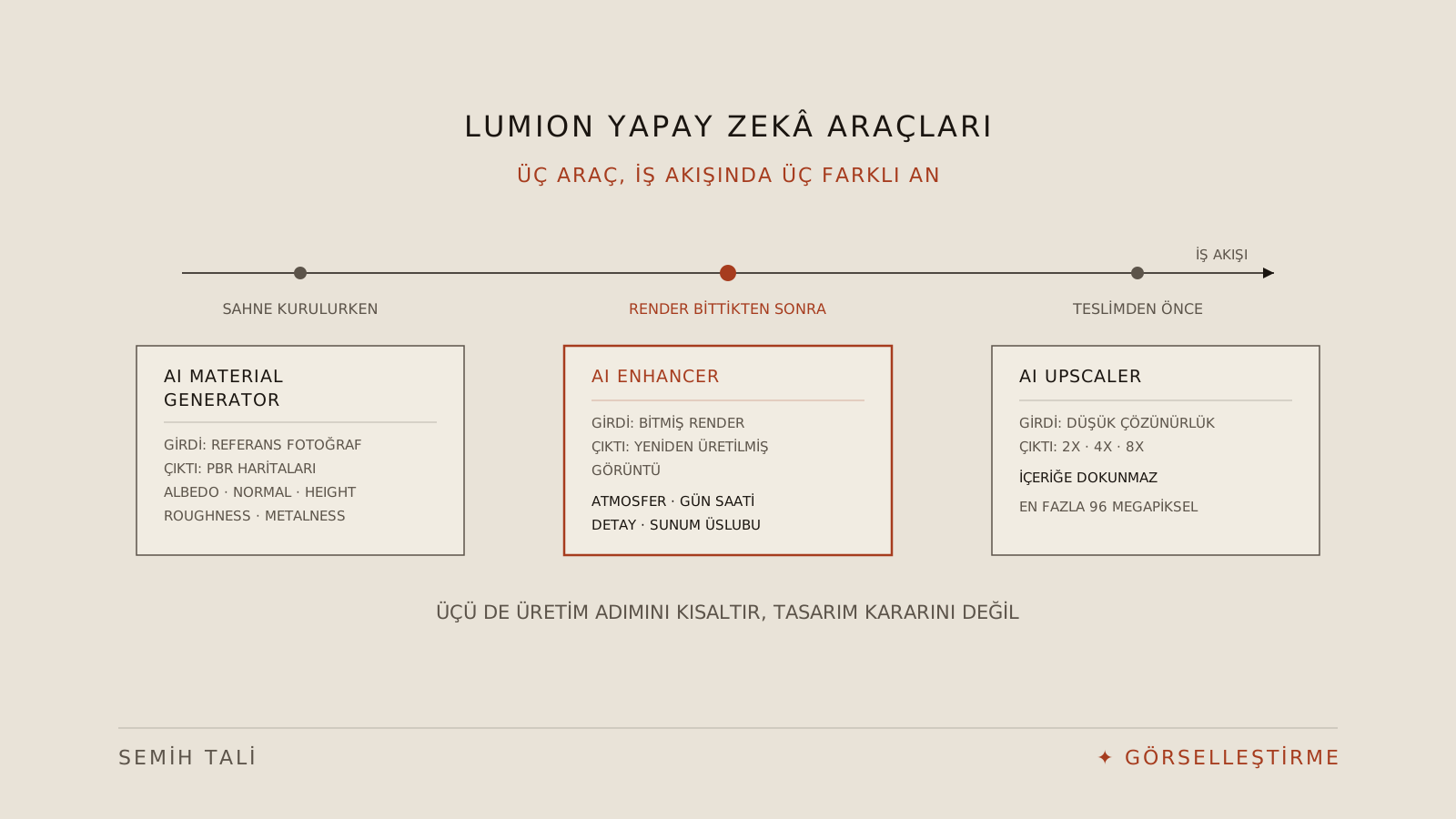
Lumion'un yapay zekâ tarafı son bir yılda hızla büyüdü ve artık tek bir "AI düğmesi" değil, farklı işleri çözen üç ayrı araç var. İsimleri birbirine benzediği için karışıyor; ama biri malzeme üretir, biri görüntüyü yeniden yorumlar, biri sadece büyütür.
Bu yazı haritanın kendisi: hangi araç hangi problemi çözer, hangisi ne zaman yanlış seçimdir. Lumion'un kendi ifadesiyle amaç, yapay zekâyı tasarım kararlarına değil üretim adımlarına yerleştirmek. Ayrımın nerede durduğuna aşağıda ayrıca bakacağız.
Lumion'da kaç yapay zekâ aracı var?
Üç tane. Üçü de Lumion Cloud üzerinden, tarayıcıdan çalışır ve tüm Lumion planlarına dahildir (hesap başına 20 proje, 50 GB alan). Ayrıca satın alınan bir eklenti değiller.
| Araç | Girdi | Çıktı | Asıl işi |
|---|---|---|---|
| AI Material Generator | Referans fotoğraf | Albedo, Normal, Height, Roughness, Metalness haritaları | Kütüphanede olmayan malzemeyi üretmek |
| AI Enhancer | Bitmiş render | Yeniden üretilmiş görüntü | Atmosfer, detay ve sunum yönü denemek |
| AI Upscaler | Düşük/orta çözünürlüklü görüntü | 2x / 4x / 8x büyütülmüş görüntü | Baskı ve büyük format için büyütmek |
Sıralama tesadüfi değil: birincisi sahneye girmeden önce, ikincisi render'dan sonra, üçüncüsü teslimden hemen önce devreye girer.
AI Material Generator ne yapar?
İstediğiniz malzeme genelde kütüphanede değil, sahadadır: yerel bir tuğla, müşterinin gönderdiği referans fotoğrafı, yan binadaki beton dokusu. Sıfırdan tam bir PBR malzeme seti hazırlamak ciddi zaman ister.
Material Generator bu işi tek referans görüntüden yapar:
- Yüzeyin temiz bir fotoğrafını yükleyin ve kullanmak istediğiniz alanı kırpın.
- Malzeme türünü seçin: tuğla, beton, kumaş, ahşap veya taş.
- Albedo sonucunun yanında Normal, Height, Roughness ve Metalness haritaları üretilir.
- Farklı ışıklar altında önizleyin, ince ayar yapın, koleksiyonunuza kaydedin ya da indirip Lumion Pro'ya alın.
Bu araç üçü içinde en az tartışmalı olanı, çünkü ürettiği şey bir görsel değil veri. Doku kaplama mantığını bilmiyorsanız UV mapping ve doku kaplama tarafına da bakmanız gerekir; üretilen harita ne kadar iyi olursa olsun, yanlış ölçekte kaplanmış bir yüzey sahte durur.
Sınırı şu: gerçek dünyada var olmayan bir malzemeyi hayal ettirmek için değil, var olan bir yüzeyi dijitalleştirmek için tasarlanmış. Referans fotoğrafınız kötüyse çıktı da kötü olur.
AI Enhancer ne yapar?
Tasarım bitmiş, render alınmış, ama görüntünün bir tur daha atması gerekiyor: malzeme detayı zayıf, atmosfer cılız, peyzaj ince kalmış ya da müşteri akşam hâlini görmek istiyor.
AI Enhancer, Lumion Cloud'daki mevcut bir görüntü üzerinden çalışır ve bu alternatifleri sahneye geri dönmeden üretir. İki modu var: hazır kontrollerle çalışan Guided Mode ve kendi talimatınızı yazdığınız Expert Mode (prompt sınırı 6.000 karakter, yani gerçekten ayrıntı verebilirsiniz).
Lumion, Expert Mode'da üç tür keşif tanımlıyor ve bu ayrım pratikte işe yarıyor:
- Gerçekçi keşif: Işığı, malzemeyi ve sahne detayını daha fotografik hâle getirmek; mimari referans olarak korunur.
- Sanatsal keşif: Renk, doku ve atmosferi daha çizimsel veya editoryal bir dile kaydırmak. Konsept sunumları ve yarışma paftaları için.
- Yaratıcı keşif: Maket üslubuna yakın, kütleyi ve mekân ilişkisini öne çıkaran yorumlar. Fotogerçekçiliğin değil fikrin önemli olduğu aşamada.
Bu üçüncü madde çoğu insanın atladığı yer: yapay zekâyı sadece "daha gerçekçi yap" için kullanmak zorunda değilsiniz. Konsept aşamasında daha az gerçekçi bir görsel çoğu zaman daha dürüst bir iletişimdir; render'ın asıl amacı zaten buydu.
Aracın çalışma mantığını, Element Preservation ve Time of Day kontrollerini ayrı bir yazıda ayrıntılandırdım: Lumion AI Enhancer nedir, nasıl çalışır. Mimariyi bozmadan iyileştirmenin prompt ve denetim yöntemi ise ayrı bir rehberde.
AI Upscaler ne yapar?
En basit ve en öngörülebilir araç: görüntünün içeriğine hiç dokunmaz, sadece çözünürlüğü artırır.
Lumion Cloud tarafında 2x, 4x ve 8x seçenekleri var; girdi olarak 4096×4096 ve 50 MB'a kadar JPG/PNG kabul ediyor, çıktı en fazla 96 megapiksel. Masaüstü Lumion Pro'da ise mantık farklı ve daha ilginç: sahneyi düşük çözünürlükte hesaplatıp sonucu büyütürsünüz. 2x seçeneği yarım çözünürlükten 8K ray tracing çıktısı almanızı, 4x ise çeyrek çözünürlükten 16K'ya çıkmanızı sağlar.
Bu, donanım bütçesini doğrudan etkileyen bir takas. 12 GB'ın altında VRAM'i olan makinelerde ray tracing'li yüksek çözünürlüklü render neredeyse imkânsızken, upscaler bu duvarı kaldırıyor. Karşılığında bir bedel var: düşük kontrastlı alanlarda detay kaybı olabiliyor ve derinlik, specular, ışık, malzeme ID gibi çıktı haritaları kendi doğal çözünürlüğünde kalıyor. Post-prodüksiyonda o katmanlarla çalışıyorsanız bunu hesaba katın.
Hangisini ne zaman kullanmalı?
Pratik sıralama şu ve tersine çalıştırmak zaman kaybettirir:
- Sahne kurulurken: Material Generator. Eksik malzemeyi burada çözün; render aldıktan sonra malzeme düzeltmek pahalıdır.
- Render bittikten sonra: Önce kontrollü post-prodüksiyon (kırpma, renk, LUT), sonra gerekiyorsa AI Enhancer.
- Teslimden hemen önce: Upscaler. En sona bırakın, çünkü büyütülmüş bir görüntüyü yeniden üretmek boşa maliyettir.
Bir de kullanmama kararı: sahnede yapısal bir sorun varsa hiçbiri işe yaramaz. Yanlış ışık yönü, kayan perspektif, ölçeği tutmayan figür ve sahte duran malzeme birer iyileştirme problemi değil, kurulum problemidir. Bunların çözümü Lumion'da gerçekçi render ayarları tarafında; yapay zekâ oraya dokunmuyor.
Yapay zekâ Lumion'da neyi değiştirmiyor?
Lumion'un kendi dokümantasyonundaki ifade dikkat çekici derecede ölçülü: öğe koruma "yapay zekâya daha net sınırlar verir, ama üretken sonuçlar yine de değişkenlik gösterebilir" ve teslim öncesi orijinalle karşılaştırma öneriliyor. Yani üretici bile "her seferinde doğru sonuç" vaat etmiyor.
Bu, mimari görselleştirmede kritik bir ayrım. Bir görselin işi güzel olmak değil, bir kararı doğru anlatmak. Üretken model istatistiksel olarak makul bir görüntü üretir; o görüntünün sizin projenizi anlatıp anlatmadığına dair bir fikri yoktur. Pencere bölümlemesi kayarsa model bunu hata olarak görmez.
Dolayısıyla üç aracın hiçbiri şunların yerine geçmiyor:
- Karar vermek. Hangi kadraj, hangi saat, hangi malzeme. Bunlar brief ve tasarım kararlarıdır.
- Doğruluk denetimi. Üretilen görüntünün projeye sadık olup olmadığını hâlâ gözle kontrol ediyorsunuz. Konuyu AI görselinde tasarım sadakati yazısında ayrıca ele aldım.
- Geometriden hesap yapmak. Render motoru fizikten hesaplar, üretken model görüntüden tahmin eder. Render motoru seçimi hâlâ ayrı bir karar.
Lumion'un yapay zekâsı ile dışarıdaki AI araçlarının farkı ne?
Piyasada render'ınızı yükleyip tek kaydırıcıyla "iyileştiren" çok sayıda üçüncü taraf servis var. Aradaki farklar pratikte üç yerde toplanıyor:
- Öğe kilitleme. Lumion tarafında bina, insan, bitki örtüsü, su, araç ve mobilya kategorilerini koruyabiliyorsunuz. Tek kaydırıcılı araçlarda böyle bir sınır yok; geri gelen görüntüyü satır satır denetlemek zorundasınız.
- İş akışına bağlılık. Çıktı, yorumların ve onayların bulunduğu projeye version veya variation olarak dönüyor; indirilen bir dosya olarak kalmıyor.
- Veri. Yayınlanmamış proje görselini dışarıdaki bir servise yüklemek kurumsal işlerde tek başına engel olabilir. Yapay zekâda veri gizliliği sorularını sormadan yüklemeyin.
Buna karşılık dışarıdaki araçların meşru bir alanı var: Lumion kullanmıyorsanız veya V-Ray, Corona, D5 gibi başka bir motorla çalışıyorsanız Lumion Cloud sizin için bir seçenek değil. O zaman aynı üç soruyu seçtiğiniz araca sorun; yöntemi AI aracı nasıl seçilir yazısında topladım.
Sıkça sorulan sorular
Lumion yapay zekâ araçları ücretli mi?
Ayrı ücret yok. Üçü de Lumion Cloud'un parçası ve Lumion Cloud tüm Lumion planlarına dahil. Ücretsiz deneme sürümüyle de erişilebiliyor. Ayrıntılar için Lumion Cloud nedir yazısına bakın.
Lumion'da yapay zekâ ile sıfırdan render üretilebilir mi?
Hayır. Lumion'un araçlarının hiçbiri metinden sahne üretmiyor. Üçü de elinizde zaten bir şey olmasını gerektiriyor: bir referans fotoğraf, bir render veya bir görüntü. Metinden görsel üreten araçlar farklı bir kategori; mantığını görüntü üreten yapay zekâ nasıl çalışır yazısında anlattım.
AI Material Generator hangi malzemeleri üretebiliyor?
Malzeme türü olarak tuğla, beton, kumaş, ahşap ve taş seçilebiliyor. Tek bir referans fotoğraftan Albedo'nun yanında Normal, Height, Roughness ve Metalness haritalarını üretiyor. Çıktının kalitesi doğrudan referans fotoğrafın kalitesine bağlı: düz aydınlatılmış, gölgesiz ve dik açıdan çekilmiş bir yüzey fotoğrafı en iyi sonucu veriyor.
Lumion AI araçları Mac'te çalışır mı?
Lumion Cloud tarayıcı üzerinden çalıştığı için işletim sistemi bağımsızdır; Mac'ten de kullanılır. Ama Lumion Pro yalnızca Windows'ta çalışıyor. Lumion View eklentisinin macOS için SketchUp sürümü var.
Yapay zekâ ile üretilmiş görseli müşteriye söylemeli miyim?
Söylemek her zaman daha ucuz. Atmosferi üretilmiş bir görselle uygulanacak proje arasındaki farkı önceden belirtmek, sunumdan sonra açıklamaktan iyidir. Bunu teklif ve sözleşme diline de taşıyın; render fiyatlandırmasında revizyon kalemiyle birlikte tanımlanabilir.
Yapay zekâ render süresini gerçekten kısaltıyor mu?
Doğrudan render süresini değil, render sayısını azaltıyor. Alternatif atmosfer veya günün saati için yeniden hesap almak yerine mevcut görüntüden üretiyorsunuz. Asıl kazanç burada; tek bir render'ın hesaplanma süresi aynı kalıyor. Upscaler ise düşük çözünürlükte hesaplatmayı mümkün kıldığı için o süreye de dokunuyor.
Etiketler