Ana Sayfa / Blog / Görselleştirme
Görselleştirme · 26 Ağustos 2026 · 8 dk okuma
Lumion AI Enhancer Nedir, Nasıl Çalışır? (2026)
Lumion AI Enhancer nedir, nasıl çalışır ve nasıl kullanılır? Guided ve Expert Mode, Element Preservation, AI Upscaler farkı ve tasarım sadakati üzerine rehber.
Kısa cevap
Lumion AI Enhancer, hazır bir render'ı tarayıcı üzerinden Lumion Cloud içinde üretken yapay zekâyla iyileştiren araçtır. 25 Ağustos 2026'da yayınlandı ve tüm Lumion planlarına dahil. Çözünürlük büyüten AI Upscaler'dan farkı şudur: Upscaler görüntüyü büyütür, Enhancer görüntünün içeriğini ve atmosferini değiştirir. Element Preservation ile bina, insan ve bitki gibi öğeleri kilitleyip yalnızca ışığı, malzemeyi veya günün saatini yeniden render almadan değiştirebilirsiniz.
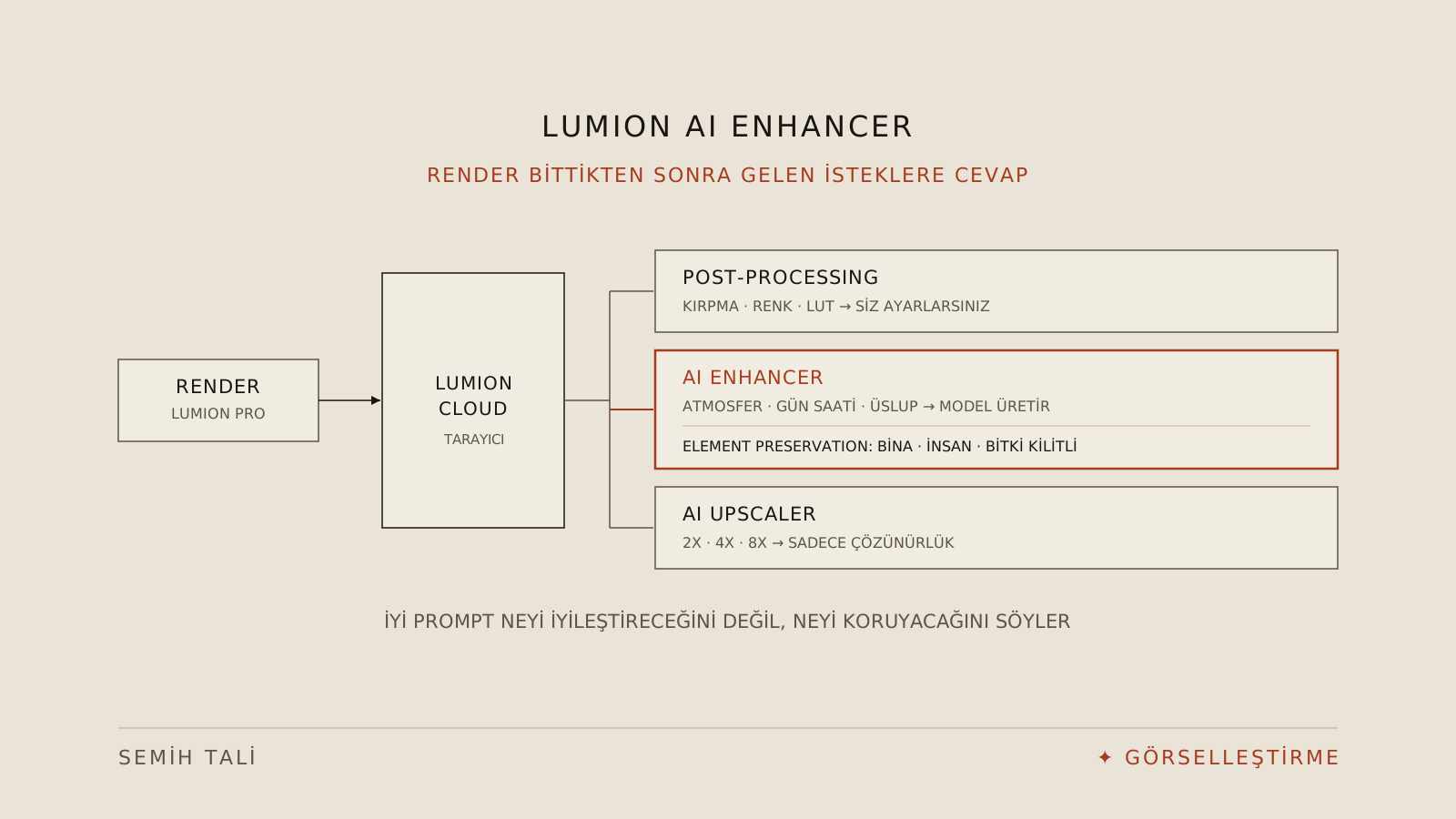
Lumion AI Enhancer, tamamlanmış bir render'ı tarayıcıdan, Lumion Cloud içinde üretken yapay zekâyla iyileştiren araçtır. Lumion 25 Ağustos 2026'da duyurdu; tarayıcı tabanlı post-prodüksiyon araçlarıyla birlikte geldi ve tüm Lumion planlarına dahil.
Bu yazı tek bir araca odaklanıyor. Lumion'daki yapay zekâ araçlarının tamamını ayrı bir yazıda karşılaştırdım; aracı kullanırken mimari formu koruma yöntemi ise ayrı bir rehberde.
Adı yüzünden sık karıştırılıyor, o yüzden en baştan ayıralım: Lumion'un AI Upscaler'ı görüntüyü büyütür, AI Enhancer'ı görüntünün içeriğine dokunur. Biri çözünürlük problemidir, diğeri anlatım problemi. İkisi aynı şey değil ve aynı anda gerekmiyorlar.
Lumion AI Enhancer ne işe yarar?
Bir mimari görselin ömrü render bittiğinde bitmiyor. Görüntü masaya konduğu anda istekler başlıyor: "Akşam hâli nasıl görünür?", "Peyzaj biraz cılız kalmış", "Malzeme daha sıcak olabilir mi?"
Bunların hiçbiri modelleme problemi değil. Ama klasik akışta cevabı ya Lumion Pro'ya dönüp yeniden render almaktan ya da görüntüyü dışarıdaki bir AI aracına verip mimarinin bozulmadan geri gelmesini ummaktan geçiyor. Her iki yol da pahalı; ikincisi ayrıca riskli.
AI Enhancer bu işi görselin zaten paylaşıldığı, yorumlandığı ve onaylandığı projenin içine taşıyor. Kullanım alanı üç başlıkta toplanıyor:
- Son cila: Bitmiş görüntüye sunum öncesi bir kat rafine geçmek.
- Alternatif yön denemek: Aynı kadrajın farklı atmosferini, mevsimini veya sunum diliyle üslubunu görmek.
- Sonradan fark edilen detayı düzeltmek: Render bittikten sonra gözünüze çarpan eksiği yeniden hesaplatmadan tamamlamak.
Bu, render sonrası post-prodüksiyonun yerini almıyor; o akışın üzerine biniyor. Fark şu: post-prodüksiyonda neyin ne kadar değişeceğine siz karar verirsiniz, AI Enhancer'da yönü siz verir, sonucu model üretir.
Lumion AI Enhancer nasıl çalışır?
Temelde bir görüntüden görüntüye üretim işlemi: mevcut render'ınız modele girdi olur, model onu verdiğiniz yön doğrultusunda yeniden üretir. Arkasındaki mantık, görüntü üreten yapay zekânın difüzyon mekanizmasıyla aynı; buradaki fark, sıfırdan görsel üretmek yerine elinizdeki görüntünün üzerine çalışması ve neyin korunacağını söyleyebilmeniz.
Akış şöyle:
- Görseli açın. Lumion Cloud'da bir Projeden veya Renders klasöründen bir görüntü seçin; ya da doğrudan JPG/PNG yükleyin. Lumion Pro'da render alırken "Upload to Cloud" seçeneğiyle görüntü zaten buraya düşüyor.
- AI Edits → Enhance yolunu izleyin.
- Model seçin. Birden fazla AI modeli sunuluyor; seçimden sonra görüntünün o modelle uyumlu olup olmadığı kontrol ediliyor.
- Modu seçin: Guided Mode veya Expert Mode.
- Karşılaştırın ve kaydedin. Sonuç orijinalin yanında açılıyor; beğenirseniz projeye version ya da variation olarak kaydediliyor.
Son madde göründüğünden önemli: üretilen her alternatif, ait olduğu projenin yorumları, işaretlemeleri ve onay geçmişiyle birlikte duruyor. Klasörlere dağılmış "final_v3_yeni_SON.jpg" dosyalarıyla uğraşan herkes bunun ne kadar zaman kazandırdığını bilir. Müşteri revizyonlarını yönetmenin yarısı zaten hangi görselin hangi geri bildirime karşılık geldiğini bilmektir.
Guided Mode ve Expert Mode arasındaki fark ne?
Guided Mode, hazır kontrollerle çalışır. Prompt yazmazsınız; iki ana kontrolü kullanırsınız:
- Element Preservation: Korunmasını istediğiniz öğeleri seçersiniz. Desteklenen kategoriler: bina, insan, bitki örtüsü, su, araç, mobilya ve ahşap. Model bu öğelerin etrafında çalışır, üzerlerinde değil.
- Time of Day: Tek bir kaydırıcıyla aynı kadrajı sabah, öğle, öğleden sonra, alacakaranlık ve gece olarak üretir. Yeniden render yok.
Expert Mode, kendi talimatınızı yazdığınız moddur. Malzeme ve yüzey detayını, hava ve atmosferi, bitki örtüsünü, ya da soyuttan hiper gerçekçiye kadar genel sunum üslubunu yönlendirebilirsiniz.
Lumion'un kendi önerdiği prompt yapısı, prompt yazma tekniklerinin mimari görsele uyarlanmış hâli gibi ve işe yarıyor:
- Değişmemesi gereken öğeleri isim isim sayın.
- Rafine edilmesini istediğiniz malzeme, ışık veya atmosferi tarif edin.
- Sahnede eksik olan neyse ekleyin.
- Neye dokunulmayacağını açıkça söyleyin.
Buradaki asıl ders, dördüncü madde: iyi bir prompt neyi iyileştireceğini değil, neyi koruyacağını söyler. Genel amaçlı AI araçlarında en sık yaşanan hayal kırıklığının sebebi tam olarak bu maddenin olmaması.
Element Preservation neden en kritik özellik?
Çünkü mimari görselleştirmede yapay zekânın gerçek riski kalitesizlik değil, sessizce tasarımı değiştirmesidir.
Genel bir AI aracına render verdiğinizde geri gelen görüntü çoğu zaman daha etkileyicidir: daha keskin doku, daha yumuşak ışık, daha inandırıcı figürler. Ama aynı görüntüde pencere bölümlemesi değişmiş, saçak kalınlaşmış, cephe oranı kaymış olabilir. Sunumda kimse fark etmez; uygulamada fark edilir. Bu ayrımı AI görselinde tasarım sadakati yazısında ayrıca ele almıştım: görselin işi güzel olmak değil, doğru şeyi anlatmaktır.
Element Preservation, bu riski ürünün içine alınmış bir kontrol hâline getiriyor. Binayı kilitleyip atmosferi serbest bırakabiliyorsunuz. Kararı hâlâ siz veriyorsunuz ama artık "umarım bozmaz" demek yerine "bunlara dokunma" diyebiliyorsunuz. Render'ın asıl amacı doğru iletişimse, doğru araç da tasarımı pazarlık konusu yapmayan araçtır.
AI Enhancer, AI Upscaler ve post-prodüksiyon: hangisi ne zaman?
Lumion'un yapay zekâ tarafında artık birden fazla araç var ve hangisinin ne işe yaradığı karışıyor. Ayrımı netleştirelim:
| Araç | Ne yapar | Ne zaman kullanılır | Sonuç öngörülebilir mi? |
|---|---|---|---|
| AI Enhancer | Görüntünün içeriğini, atmosferini ve üslubunu yeniden üretir | Alternatif yön, atmosfer değişikliği, son cila | Hayır: model üretir |
| AI Upscaler | Çözünürlüğü 2x / 4x / 8x büyütür (Cloud'da en fazla 96 MP) | Baskı, büyük format, 8K sunum | Evet |
| Post-Processing | Kırpma, parlaklık, kontrast, sıcaklık, LUT ve filtre | Kadraj düzeltme, seri içi renk uyumu | Evet: siz ayarlarsınız |
| AI Material Generator | Fotoğraftan tileable PBR malzeme haritası üretir | Malzeme kütüphanesi eksikse | Kısmen |
Pratik kural: Önce Post-Processing, sonra Enhancer, en son Upscaler. Kadrajı ve tonu kontrollü araçlarla oturtun; yaratıcı yönü yapay zekâya sorun; büyütmeyi en sona bırakın çünkü büyütülmüş bir görüntüyü yeniden üretmek gereksiz maliyettir.
Upscaler'ın teknik sınırları ayrıca önemli: Cloud tarafı 2x, 4x ve 8x destekliyor, girdi olarak 4096×4096 ve 50 MB'a kadar JPG/PNG kabul ediyor. Masaüstü Lumion'da ise 2x yarım çözünürlükten 8K ray tracing, 4x çeyrek çözünürlükten 16K çıktı almanızı sağlıyor. Bu, ray tracing'in donanım maliyetini ciddi biçimde düşüren bir takas; 12 GB altı VRAM'i olan makinelerde farkı en çok orada görürsünüz.
Lumion'un kendi aracı mı, üçüncü taraf AI araçları mı?
Arama sonuçlarında "Lumion AI enhancer" adıyla çıkan sayfaların çoğu aslında Lumion'un ürünü değil; render'ınızı yükleyip bir "yaratıcılık" kaydırıcısıyla iyileştiren üçüncü taraf servisler. Bunlar Lumion'un kendi özelliğinden önce çıkıyor çünkü o özellik yeni.
Seçerken bakılacak yerler:
- Tasarım kontrolü: Öğe kilitleme var mı, yoksa tek kaydırıcıyla her şey mi değişiyor? Tek kaydırıcılı araçlarda geri gelen görüntüyü satır satır denetlemek zorundasınız.
- Veri ve gizlilik: Yayınlanmamış proje görselini dışarıdaki bir servise yüklüyorsunuz. Kurumsal işlerde bu tek başına engel olabilir; yapay zekâda veri gizliliği tarafındaki soruları sormadan yüklemeyin.
- İş akışına bağlılık: Çıktı, yorumların ve onayların olduğu yere geri dönüyor mu, yoksa indirilen bir dosya olarak mı kalıyor?
- Maliyet: Lumion Cloud zaten planınıza dahilse (hesap başına 20 proje, 50 GB alan), ayrı bir abonelik ödemenin karşılığını sorgulayın.
Üçüncü taraf araçların hâlâ meşru bir yeri var: Lumion kullanmıyorsanız, ya da render motorunuz V-Ray, Corona veya D5 ise Lumion Cloud sizin için bir seçenek değil. O zaman yukarıdaki dört soruyu araca sorun.
Yaygın hatalar
- Sahnedeki hatayı AI'a düzelttirmeye çalışmak. Yanlış ışık, yanlış ölçek ve kayan perspektif iyileştirme problemi değil; sahne problemidir. İç mekân render kontrol listesindeki maddeleri geçmeyen bir görüntü, iyileştirildikten sonra da geçmez. Sahne tarafındaki sıra Lumion'da gerçekçi render ayarları yazısında.
- Üretilen sonucu kontrol etmeden teslim etmek. Enhancer'ın karşılaştırma ekranı süs değil; ayırıcıyı gezdirip cephede ne değiştiğini gerçekten bakın.
- Time of Day'i binanın gerçek yönünden bağımsız kullanmak. Kuzeye bakan bir cepheyi altın saat ışığında göstermek görseli güzelleştirir, projeyi yanlış anlatır. Işık kararlarının mantığı burada da geçerli.
- Serideki tek görsele uygulamak. Bir sunum tek görüntü değildir. Dış mekân karesini iyileştirip diğerlerini olduğu gibi bırakırsanız set dağılır; ya hepsine uygulayın ya hiçbirine.
- Müşteriye "AI ile yapıldı" diye sunmamak. Atmosferi üretilmiş bir görselle uygulama arasındaki farkı önceden söylemek, sonradan açıklamaktan her zaman ucuzdur.
Sıkça sorulan sorular
Lumion AI Enhancer ücretli mi?
Ayrı bir ürün olarak satılmıyor. Lumion Cloud'un parçası ve Lumion Cloud tüm Lumion planlarına dahil; hesap başına 20 proje ve 50 GB depolama alanı veriliyor. Lumion Pro kullanmıyorsanız ücretsiz deneme sürümüyle Cloud'a da erişebiliyorsunuz. Kapsamı ve plan fiyatları için Lumion Cloud nedir yazısına bakın.
AI Enhancer ile AI Upscaler arasındaki fark nedir?
Upscaler yalnızca çözünürlüğü artırır; görüntünün içeriğine dokunmaz ve sonucu öngörülebilir. Enhancer ise görüntüyü üretken bir modelle yeniden üretir: ışık, malzeme, atmosfer ve eksik öğeler değişebilir. Baskıya çıkacak bir görsel için Upscaler, alternatif bir sunum yönü için Enhancer.
Lumion AI Enhancer tasarımı değiştirir mi?
Değiştirebilir, ama bunu sınırlamak için Element Preservation var. Bina, insan, bitki örtüsü, su, araç, mobilya ve ahşap kategorilerini kilitlediğinizde model bunların etrafında çalışır. Expert Mode'da ayrıca neye dokunulmayacağını prompt içinde açıkça yazmanız gerekir. Yine de teslim öncesi karşılaştırma ekranından gözle doğrulamak şart.
Lumion Pro olmadan kullanılabilir mi?
Lumion Cloud tarayıcı üzerinden çalışıyor ve AI Enhancer'a doğrudan JPG veya PNG yükleyebiliyorsunuz. Yani görüntüyü Lumion'da üretmiş olmanız teknik bir zorunluluk değil; erişim için geçerli bir Lumion hesabı gerekiyor.
Hangi görüntü formatları destekleniyor?
AI Enhancer'a JPG ve PNG yükleniyor ve seçtiğiniz modele göre uyumluluk kontrolü yapılıyor. Cloud tarafındaki AI Upscaler ise 4096×4096 çözünürlüğe ve 50 MB'a kadar JPG/JPEG/PNG kabul edip en fazla 96 megapiksel çıktı veriyor.
Yapay zekâ mimari görselleştirmede render motorunun yerini alacak mı?
Şu an için hayır, çünkü yaptığı iş farklı. Render motoru geometriden ve fizikten hesap yapar; üretken model görüntüden görüntü üretir. Biri ölçülü, diğeri ikna edici. Konunun bütününü yapay zekâ ile mimari görselleştirme rehberinde topladım.
Bu araç render fiyatlandırmasını değiştirir mi?
Alternatif üretmenin maliyetini düşürdüğü için revizyon kalemini etkiler. Ama teklifinizde "sınırsız alternatif" gibi bir söz vermenin gerekçesi olmamalı; üretim ucuzlasa da kontrol ve seçim işi hâlâ sizde. Render fiyatlandırmasına nasıl kalem yazılacağını ayrı yazdım.
Etiketler