Ana Sayfa / Blog / Görselleştirme
Görselleştirme · 28 Ağustos 2026 · 9 dk okuma
Lumion Render Yapay Zeka ile Nasıl Gerçekçi Yapılır?
Lumion renderlarını yapay zeka ile fotogerçekçi hale getirirken mimari formu nasıl koruyabilirsiniz? AI render geliştirme yöntemleri, prompt teknikleri ve örnekler.
Kısa cevap
Lumion render'ını yapay zekâ ile gerçekçileştirmenin kuralı şudur: modele neyi geliştireceğini değil, neyi koruyacağını söylemek. Geometri, kamera ve cephe düzeni koşullandırma (öğe kilitleme, derinlik ve kenar haritaları) ile sabitlenir; malzeme dokusu, bitki örtüsü, gökyüzü ve ışık serbest bırakılır. Eski AI araçları görüntüyü baştan ürettiği için mimariyi sessizce değiştiriyordu; yeni yöntemde değişim miktarı düşük tutulur ve sonuç orijinalle karşılaştırılarak denetlenir.
Bir Lumion render'ını yapay zekâya verip "daha gerçekçi yap" demek kolay. Zor olan, geri gelen görüntüde binanın hâlâ sizin binanız olduğundan emin olmak.
Bu yazı o işin yöntemi üzerine. Aracın kendisini değil — Lumion AI Enhancer'ın ne olduğunu ayrı bir yazıda, sahneyi AI'sız gerçekçi kurmayı ise Lumion gerçekçi render ayarlarında anlattım. Burada elinizde bitmiş bir render olduğunu varsayıyorum ve tek soruyu cevaplıyorum: fotogerçekçiliği artırırken mimari formu nasıl koruyorsunuz?
Yapay zekâ render'ı neden bozuyordu?
Birkaç yıl önce bir render'ı AI aracına verdiğinizde olan şey şuydu: görüntü daha etkileyici geliyordu ama pencere bölümlemesi değişmiş, saçak kalınlaşmış, kolon aralığı kaymış oluyordu. Bu bir kalite sorunu değildi, mekanizmanın doğal sonucuydu.
Sebebi şu: bu araçlar görüntüyü düzeltmiyor, yeniden üretiyor. Görüntüden görüntüye (img2img) üretimde sizin render'ınız modelin latent uzayına kodlanır, üzerine gürültü eklenir, sonra model bu gürültüyü prompt'un yönlendirmesiyle temizleyerek yeni bir görüntü çıkarır. Mantığın tamamını görüntü üreten yapay zekâ nasıl çalışır yazısında anlattım.
Kritik değişken eklenen gürültü miktarı (denoising strength, 0-1 arası). Pratikte anlamı şu:
| Değişim miktarı | Sonuç | Mimari için |
|---|---|---|
| 0.2 - 0.35 | Hafif temizlik ve ton kayması | Güvenli bölge |
| 0.45 - 0.65 | Belirgin yeniden yorum; kompozisyon tanınır | Riskli; denetim şart |
| 0.7 ve üstü | Büyük yeniden çizim | Mimari kaybolur |
Eski araçların çoğu tek bir "yaratıcılık" kaydırıcısı sunuyordu ve etkileyici sonuç için o kaydırıcıyı yükseltmeniz gerekiyordu. Yükselttiğinizde model daha özgür davranıyor, özgür davrandığında da eğitim verisinden gelen "tipik bir bina"ya doğru kayıyordu. Sizin tasarımınıza değil, ortalama bir binaya benziyordu sonuç.
İşin sinsi tarafı: model bunu hata olarak görmez. Ürettiği görüntü istatistiksel olarak makuldür. Sadece sizin projeniz değildir.
Yeni yöntem mimariyi nasıl koruyor?
Değişen şey modellerin daha "akıllı" olması değil; modele ne kadar özgürlük verildiğinin kontrol altına alınması. Üç mekanizma birlikte çalışıyor.
1. Mekânsal koşullandırma. Model artık sadece renkli görüntüyü değil, sahnenin yapısal bilgisini de girdi olarak alıyor: derinlik haritası (hangi yüzey ne kadar uzakta), kenar haritası (çizgiler nerede), bölütleme (neresi bina, neresi bitki). Derinlik haritası mekânsal düzeni kilitler — model malzemeyi ve ışığı serbestçe değiştirebilir ama nesneler geometrinin koyduğu yerde kalır.
2. Öğe kilitleme. Lumion Cloud'un Guided Mode'undaki Element Preservation tam olarak bunu ürün seviyesinde yapıyor: bina, insan, bitki örtüsü, su, araç, mobilya ve ahşap kategorilerinden korunacakları seçiyorsunuz, model onların etrafında çalışıyor. Ayrıntısı AI Enhancer yazısında.
3. Düşük değişim miktarı. Az önceki tabloyu araç sizin yerinize yönetiyor ya da siz elle düşük tutuyorsunuz.
Sonuç olarak iş bölümü şuna dönüşüyor: geometri, kamera ve cephe düzeni sizde kalıyor; doku çözünürlüğü, bitki örtüsü zenginliği, gökyüzü, atmosfer ve ışık yumuşaklığı modele bırakılıyor. Yapay zekâ tasarımı yorumlamıyor, sunumu tamamlıyor.
Neyi geliştirmeli, neye dokunmamalı?
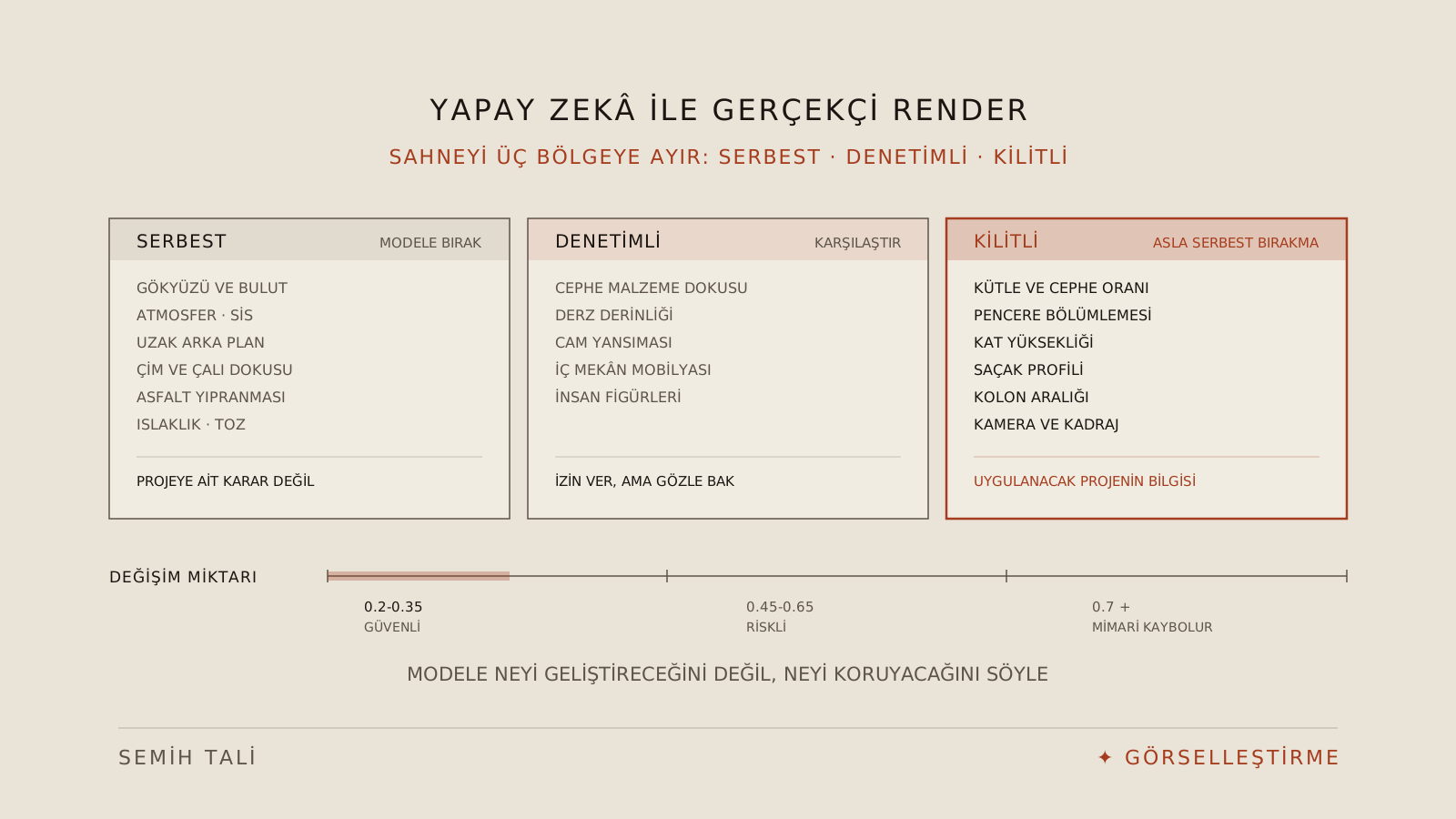
Bu ayrımı baştan yapmak, sonradan denetlemekten çok daha ucuz. Sahneyi üç bölgeye ayırın:
| Bölge | İçerik | Karar |
|---|---|---|
| Serbest | Gökyüzü, bulut, atmosfer, uzak arka plan, çim ve çalı dokusu, asfalt yıpranması, ıslaklık, toz | Modele bırakın; buradaki değişim projeyi yanlış anlatmaz |
| Denetimli | Cephe malzemesi dokusu, derz derinliği, cam yansıması, iç mekân mobilyası, insan figürleri | Geliştirmesine izin verin ama karşılaştırarak bakın |
| Kilitli | Kütle, cephe oranı, doluluk-boşluk, pencere bölümlemesi, kat yüksekliği, saçak profili, kolon aralığı, kadraj | Asla serbest bırakmayın |
Kilitli bölgenin ortak özelliği şu: hepsi uygulanacak projenin bilgisi. Değiştiğinde görsel güzelleşir ama artık başka bir binayı anlatır. Bu ayrımın neden mesleki bir sorumluluk olduğunu AI görselinde tasarım sadakati yazısında tartıştım.
Serbest bölgenin ortak özelliği de simetriktir: hiçbiri projeye ait bir karar değil. Gökyüzündeki bulutun şekli müşteriyi yanıltmaz; pencere bölümlemesi yanıltır.
Adım adım: Lumion render'ını yapay zekâ ile gerçekçileştirme
Sıra önemli. Tersine çalıştırmak hem zaman hem para kaybettirir.
- Sahne hatasını önce çözün. Kayan perspektif, ölçeği tutmayan figür, yanlış güneş yönü ve düz duran malzeme birer iyileştirme problemi değil, kurulum problemidir. Yapay zekâ bunları düzeltmez; üzerini örter ve genelde belli olur. Kontrol listesi gerçekçi render ayarları yazısında.
- Kontrollü post-prodüksiyonu önce yapın. Kırpma, pozlama, kontrast, sıcaklık. Bunlar öngörülebilir araçlarla çözülür; modele bırakmak için sebep yok. Ayrıntısı post-prodüksiyon rehberinde.
- Orijinali saklayın. Denetim yapamayacağınız bir iyileştirme, iyileştirme değildir. Lumion Cloud bunu versiyon ve varyasyon olarak kendiliğinden tutuyor; başka araç kullanıyorsanız dosyayı elinizde tutun.
- Koruma listesini seçin. Guided Mode'da öğe kategorilerini işaretleyin. Expert Mode'daysanız prompt'un içine yazacaksınız (aşağıda).
- Az değişimle başlayın, gerekirse artırın. İlk denemede en düşük ayarı kullanın. "Yeterince değişmedi" demek, "bina değişmiş" demekten her zaman ucuzdur.
- Karşılaştırarak denetleyin. Sonucu orijinalin yanında açın, ayırıcıyı gezdirin. Aşağıdaki listeyle bakın.
- Kaydedin ve bağlayın. Onaylanan görseli projeye versiyon olarak kaydedin; hangi geri bildirime cevap verdiği kaybolmasın. Müşteri revizyonu yönetiminin yarısı bu.
Mimariyi koruyan prompt nasıl yazılır?
Expert Mode'da (Lumion'da prompt sınırı 6.000 karakter) asıl beceri şurada: iyi bir prompt neyi iyileştireceğini değil, neyi koruyacağını söyler. Genel amaçlı araçlarda yaşanan hayal kırıklığının sebebi hemen her zaman bu cümlenin eksikliği.
Dört bölümlü bir yapı kullanın:
- Koru: Değişmemesi gerekenleri isim isim sayın.
- Geliştir: Hangi malzeme, ışık veya atmosferin rafine edileceğini tarif edin.
- Ekle: Sahnede eksik olan neyse söyleyin.
- Değiştirme: Dokunulmayacak olanı ayrıca ve açıkça tekrarlayın.
Dördüncü madde birinciyle çakışıyormuş gibi görünür ama tekrar işe yarıyor: modele sınırı iki kez söylemiş olursunuz.
Dış mekân örneği:
Bina geometrisini, cephe oranlarını, pencere bölümlemesini, saçak profilini ve kamera açısını birebir koru. Cephe malzemesinin dokusunu ve derz detayını rafine et; camda gerçekçi yansıma ve hafif kirlilik oluştur. Ön bahçedeki bitki örtüsünü çeşitlendir, farklı boy ve türde ağaçlar kullan. Gökyüzüne geç öğleden sonra ışığına uygun ince bulut ekle; zemine hafif ıslaklık ver. Bina siluetini, kat yüksekliklerini, doluluk-boşluk oranını ve kadrajı değiştirme.
İç mekân örneği:
Mekân geometrisini, duvar ve tavan hatlarını, pencere konumlarını, mobilya yerleşimini ve kamera açısını koru. Ahşap zeminin damar detayını, tekstil dokusunu ve yumuşak yüzeylerin kumaş hissini artır. Doğal ışığın pencereden içeri düşüşünü yumuşat, gölgeleri derinleştir. Mobilyaların biçimini, sayısını, konumunu ve mekân oranlarını değiştirme.
Dikkat edin: her iki promptta da kamera açısı korunacaklar listesinde. En sık atlanan ve en çok zarar veren madde budur; kadraj kayarsa görselin anlattığı şey değişir. Prompt yazma mantığının genel hâli prompt engineering teknikleri yazısında.
Bir de olumsuz talimatın sınırı var: modeller "yapma" ifadelerini her zaman aynı güvenilirlikte uygulamaz. Bu yüzden prompt tek başına yeterli değil; öğe kilitleme ile birlikte kullanılmalı.
Before/after nasıl denetlenir?
Yazının en pratik kısmı burası. Üretilen görsel her zaman orijinalin yanında açılır; ayırıcıyı gezdirirken şu sekiz noktaya sırayla bakın. Hızlıca öğrenilir, sonra refleks olur.
- Pencere sayısı ve bölümlemesi. En sık bozulan yer. Cephedeki pencereleri sayın; kanat bölünmesi aynı mı?
- Kat çizgileri. Kat yükseklikleri eşit kalmış mı, döşeme hattı kaymış mı?
- Saçak ve parapet profili. Kalınlaşma ve yuvarlanma en tipik AI müdahalesidir.
- Doluluk-boşluk oranı. Cephe genel olarak daha camlı ya da daha kapalı hâle gelmiş mi?
- Kolon ve düşey taşıyıcı aralığı. Ritim korunmuş mu, bir eksen eklenmiş veya silinmiş mi?
- Ölçek referansları. Kapı yüksekliği, korkuluk, basamak, insan boyu. Biri kaydıysa hepsi kayar.
- Kadraj ve ufuk çizgisi. Kamera aynı yerde mi, düşey çizgiler hâlâ dik mi?
- Malzeme kimliği. Tuğla ahşaba, sıva betona dönmüş mü? Doku iyileşmesi ile malzeme değişimi ayrı şeylerdir.
Pratik bir yöntem: iki görüntüyü üst üste bindirip hızlıca aç-kapa yapın. Göz, yan yana bakışta kaçırdığı kaymayı bu şekilde anında yakalar.
Ve şu kuralı koyun: bu sekizden biri bozulduysa görsel reddedilir. Yeniden üretmek, yanlış bir görseli sunmaktan ucuzdur. Bunu ekip içinde yazılı bir kabul kriteri hâline getirmek, tartışmayı zevk meselesi olmaktan çıkarır.
Hangi araçla yapılmalı?
Yöntem araçtan bağımsız ama araçlar korumayı ne kadar kolaylaştırdıklarına göre ayrışıyor:
- Lumion Cloud (AI Enhancer): Öğe kilitleme ürünün içinde; sonuç projeye versiyon olarak dönüyor; tüm Lumion planlarına dahil. Lumion kullanıyorsanız varsayılan seçenek. Kapsamı Lumion Cloud nedir yazısında.
- Mimariye özel dış araçlar: Lumion dışı motorlarla çalışıyorsanız (V-Ray, Corona, D5) makul seçenek. Kriter: öğe veya bölge kilitleme sunuyor mu, yoksa tek "yaratıcılık" kaydırıcısı mı var?
- Genel amaçlı üretken araçlar: Koşullandırma imkânı verenler (derinlik, kenar, bölütleme haritaları) en fazla kontrolü sağlar ama kurulum bilgisi ister.
Seçerken üç soruyu sorun: kilitleme var mı, orijinalle karşılaştırma sunuyor mu, yüklediğim proje görseli nereye gidiyor? Sonuncusu kurumsal işlerde tek başına belirleyici olabilir; yapay zekâda veri gizliliği tarafındaki sorular geçerli. Genel seçim yöntemi AI aracı nasıl seçilir yazısında; Lumion'un kendi araçlarının karşılaştırması ise Lumion yapay zekâ araçları yazısında.
Yaygın hatalar
- Tek seferde çok şey istemek. "Malzemeyi, ışığı, peyzajı ve gökyüzünü birlikte geliştir" dediğinizde model her yerde serbest kalır. Katman katman ilerleyin.
- Sahne hatasını AI'a yıkmak. Ölçeği kaçmış bir figürü model düzeltmez, daha inandırıcı biçimde yanlış çizer.
- Serideki tek görsele uygulamak. Bir sunum tek kare değildir. Beş görselden birini iyileştirirseniz set dağılır; ya hepsine aynı yaklaşımı uygulayın ya hiçbirine.
- Kadrajı korunacaklar listesine yazmamak. En sık atlanan madde.
- Karşılaştırmadan teslim etmek. Karşılaştırma ekranı süs değil; sekiz maddelik listeyi çalıştırmadan onaylamayın.
- Yapay zekâ kullanıldığını söylememek. Atmosferi üretilmiş bir görselle uygulanacak proje arasındaki farkı önceden söylemek, sonradan açıklamaktan her zaman ucuzdur. Teklif diline de taşıyın; render fiyatlandırmasında revizyon kalemiyle birlikte tanımlanabilir.
Sıkça sorulan sorular
Yapay zekâ render'ı gerçekten gerçekçi yapar mı?
Doku çözünürlüğü, bitki örtüsü çeşitliliği, gökyüzü ve atmosfer gibi alanlarda belirgin fark yaratır; bunlar sahnede elle üretilmesi pahalı olan detaylardır. Ama ışık yönü yanlışsa, ölçek kaymışsa veya kadraj zayıfsa gerçekçilik gelmez. Yapay zekâ iyi bir render'ı daha iyi yapar; kötü bir render'ı ikna edici yapmaz.
AI kullanınca mimari bozulmasını tamamen engelleyebilir miyim?
Tamamen garanti eden bir yöntem yok ve Lumion'un kendi dokümantasyonu da bunu söylüyor: öğe koruma modele daha net sınırlar verir ama üretken sonuçlar değişkenlik gösterebilir. Bu yüzden koruma + düşük değişim miktarı + karşılaştırmalı denetim üçlüsü birlikte kullanılır. Denetim adımını atlarsanız diğer ikisi yetmez.
Hangi ayar ne kadar değişim demek?
Elle ayar veren araçlarda genel aralıklar şöyle: 0.2-0.35 hafif rafine ve güvenli, 0.45-0.65 belirgin yeniden yorum ve mimari için riskli, 0.7 üstü büyük yeniden çizim. Mimari görselde çoğu iş ilk aralıkta çözülür. Lumion'un Guided Mode'u bu ayarı doğrudan göstermez; bunun yerine öğe kilitleme ve hazır kontrollerle yönetir.
Prompt'ta "değiştirme" demek yeterli mi?
Yardımcı olur ama tek başına yeterli değil. Üretken modeller olumsuz talimatları her zaman aynı güvenilirlikte uygulamaz. Prompt'u öğe kilitlemeyle birlikte kullanın ve sonucu yine de denetleyin.
Render'ı yapay zekâ ile iyileştirmek yeniden render almaktan hızlı mı?
Genelde evet, çünkü hesaplama süresi yerine üretim süresi devreye giriyor ve alternatif denemek neredeyse bedava hâle geliyor. Ama şunu ayırmak gerekir: yapay zekâ tek bir render'ın hesaplanma süresini kısaltmaz; kaç kere render almanız gerektiğini azaltır.
Müşteriye AI ile iyileştirilmiş görsel sunmak etik mi?
Söylediğiniz sürece evet. Sorun teknolojide değil, beklenti yönetiminde. Görselin hangi kısmının tasarım kararı, hangi kısmının sunum katmanı olduğunu belirtin. Render'ın asıl amacı doğru iletişimse, kullanılan yöntemi saklamak o amaca ters düşer.
İç mekân mı, dış mekân mı daha risklidir?
İç mekân daha risklidir çünkü kilitli bölgedeki öğe sayısı fazladır: mobilya yerleşimi, mekân oranları, pencere konumları, tavan yüksekliği. Dış mekânda serbest bölge (gökyüzü, peyzaj, uzak arka plan) daha geniştir ve kazanç orada toplanır. İç mekânda koruma listesini daha uzun tutun; kontrol noktaları için iç mekân render kontrol listesine bakın.
Etiketler