Ana Sayfa / Blog / Görselleştirme
Görselleştirme · 26 Ağustos 2026 · 7 dk okuma
Lumion'da Gerçekçi Render Nasıl Yapılır? Ayar Rehberi
Lumion render neden sahte duruyor? Ray tracing, PBR malzeme, sun studies, FX yığını ve kadraj ayarlarıyla Lumion'da gerçekçi render almanın sırası.
Kısa cevap
Lumion'da gerçekçilik tek bir ayardan değil, dört katmanın birlikte doğru olmasından gelir: yeterince detaylı model, doğru kurulmuş PBR malzemeler, gerçek ışık koşulunu taklit eden güneş ve ray tracing, ve fotoğrafçı gibi kurulmuş kadraj. Render sahte duruyorsa sorun neredeyse hiçbir zaman render kalitesi ayarında değil, bu dört katmandan birindedir.
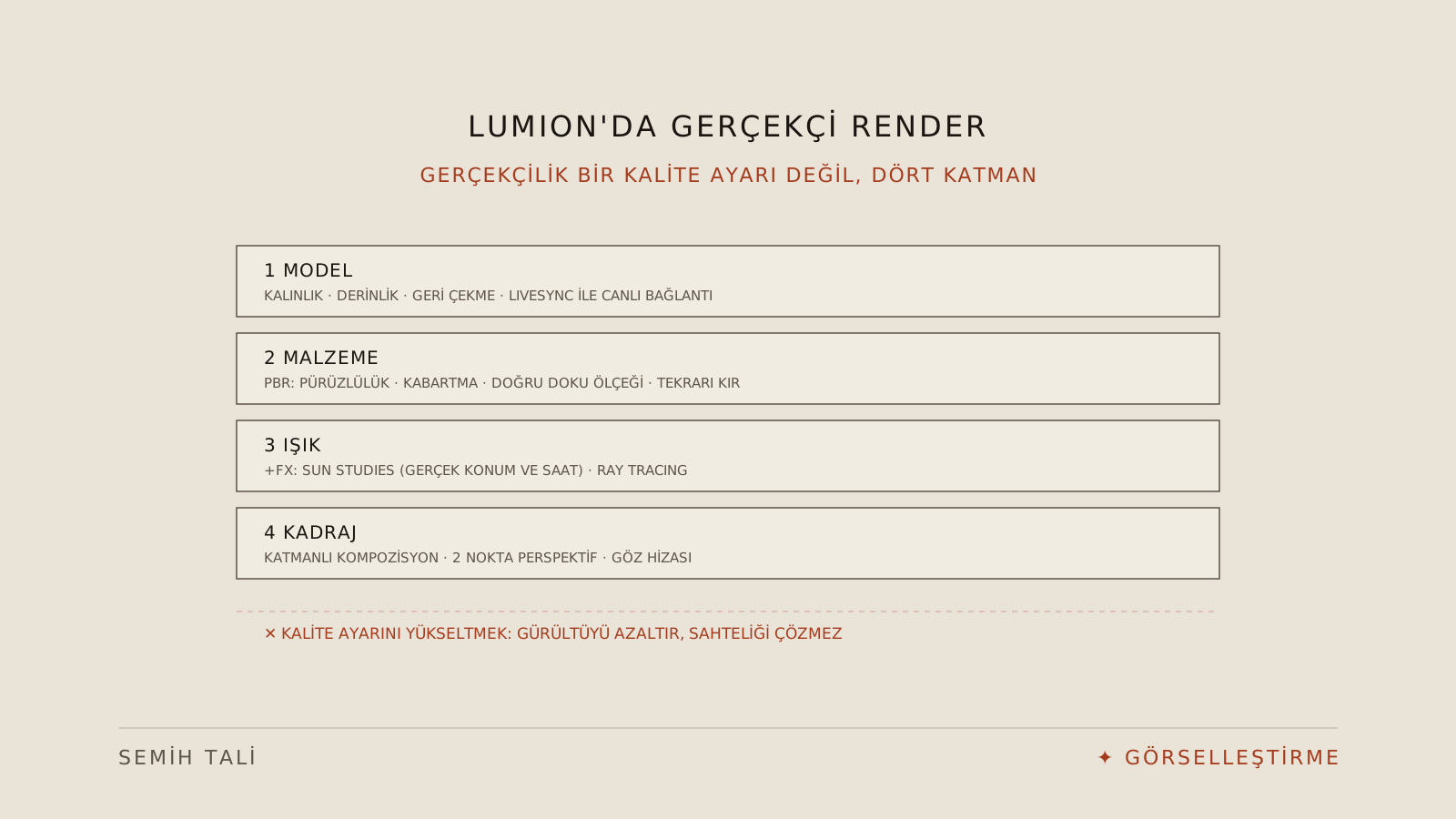
"Lumion render'ım sahte duruyor" cümlesi, bu işe yeni başlayan herkesin bir noktada kurduğu cümle. Ve çözüm neredeyse hiçbir zaman aranan yerde değil: insanlar önce render kalitesi ayarını yükseltiyor, sonuç değişmiyor.
Değişmez, çünkü gerçekçilik bir kalite ayarı değil. Dört katmanın birlikte doğru olmasıdır: model, malzeme, ışık ve kadraj. Lumion bunların hepsini kolaylaştırır ama hiçbirini sizin yerinize karar vermez. Aşağıdaki sıra, en çok fark yaratandan en aza doğru.
Lumion render neden sahte duruyor?
Gözün sahteliği yakaladığı yerler şaşırtıcı derecede tutarlı. En sık görülen beş sebep:
- Malzeme fazla temiz. Gerçek dünyada hiçbir yüzey kusursuz değildir. Tek tip, lekesiz, yıpranmasız bir beton anında dijital okunur.
- Işık düz. Öğle güneşi ya da her yeri eşit aydınlatan bir kurulum kütleyi düzleştirir; derinlik kalmaz.
- Sahne boş. Bina bağlamsız bir zeminde tek başına duruyorsa beyin bunu maket olarak sınıflar.
- Ölçek referansı yok ya da yanlış. Kapı yüksekliği, korkuluk, basamak, insan boyu. Biri kayarsa hepsi kayar.
- Kadraj mimarî değil, "3D programı" kadrajı. Rastgele yükseklik, yamuk düşey çizgiler, konusu belirsiz kare.
Bunların hiçbiri Lumion'a özgü değil; iç mekân render kontrol listesindeki maddelerin çoğu her motorda geçerli. Ama Lumion'da hangi düğmeyle çözüldüğü farklı.
Modelden ne kadar detay gelmeli?
Lumion'un resmi rehberindeki ilk madde bu ve genelde en çok direnç gören madde: model ne kadar detaylıysa render o kadar gerçekçi olur.
Pratikte kritik olan detay, süsleme değil kalınlık ve derinlik. Duvarın kalınlığı var mı, denizlik çıkma yapıyor mu, doğrama kasası yüzeyden geri çekilmiş mi, saçak ucu keskin bir çizgi mi yoksa gerçek bir kesit mi? Işık bu geri çekmelerde gölge üretir; gölge üretmeyen bir cephe düz kâğıt gibi görünür.
CAD tarafıyla LiveSync bağlantısı kurmak burada işi kolaylaştırıyor: SketchUp, Revit ve Archicad ile canlı bağlantı sayesinde modeli değiştirirken sonucu Lumion'da eş zamanlı görüyorsunuz. Detayı "sonra bakarım" diye ertelemek yerine ışığın altında görerek karar veriyorsunuz.
Ters yönde bir uyarı da gerekli: her şeyi detaylandırmak sahneyi kilitler. Uzaktaki nesnelerde kaba modele geçmek doğru hamledir; mantığı poligon optimizasyonu ve LOD yazısında.
Malzemeler nasıl kurulmalı?
Gerçekçiliğin en büyük payı burada. Lumion'un PBR malzemeleri ışığın gerçek yüzeylerle etkileşimini taklit eder; malzeme editöründen pürüzlülük, yansıtıcılık, kabartma ve yıpranma özelliklerini ayrı ayrı tanımlayabilirsiniz. PBR malzeme mantığını bilmek, hangi kaydırıcının neye karşılık geldiğini anlamanın ön koşulu.
Uygulamada en çok fark yaratan dört alışkanlık:
- Hiçbir yüzeyi tam pürüzsüz veya tam mat bırakmayın. Gerçek malzemelerin yansıması kısmi ve dağınıktır.
- Doku ölçeğini gerçek boyuna göre ayarlayın. 60×60 karo 60×60 görünmeli. Ölçeği kaçmış doku, her şey doğru olsa bile görüntüyü bozar; UV mapping ve doku kaplama tarafındaki temel kural budur.
- Kabartma (normal/height) kullanın. Derz, ahşap damarı ve sıva dokusu düzlükten kurtaran şeydir.
- Aynı malzemeyi her yerde tekrar etmeyin. Aynı tuğlanın aynı yönde tekrarı desen üretir; göz deseni yakalar ve sahte der.
Kütüphanede olmayan bir malzemeyi referans fotoğraftan üretmek için Lumion Cloud'un AI Material Generator'ı işinizi kısaltabilir; Albedo yanında Normal, Height, Roughness ve Metalness haritalarını birlikte veriyor. Diğer araçlarla birlikte Lumion yapay zekâ araçları yazısında ele aldım.
Işık ve ray tracing: hangi ayar neyi değiştirir?
Lumion'da ışık işi Photo Mode içindeki +FX panelinden yürür. Gerçekçilik açısından iki efekt diğerlerinden ayrılır.
Sun studies, dünyanın belirli bir noktasındaki belirli bir gün ve saatin ışık koşulunu simüle eder. Yani "güzel görünsün" diye güneşi elle çevirmek yerine, projenin gerçek konumunu ve saatini girersiniz. Bunu kullanmanın iki faydası var: sonuç fiziksel olarak tutarlı olur ve projeyi yanlış anlatmamış olursunuz. Kuzeye bakan bir cepheyi öğlen güneşinde göstermek görseli güzelleştirir, müşteriyi yanıltır.
Ray tracing, ışığın gerçek davranışını hesapladığı için yansıma, gölge ve dolaylı aydınlatmada en büyük sıçramayı sağlayan tek efekt. Aynı +FX panelinden açılır ve güncel sürümlerde etkisini gerçek zamanlı görebiliyorsunuz; önizleme beklemek gerekmiyor. Nasıl çalıştığı ve neden pahalı olduğu ray tracing nedir yazısında.
Saat seçimi kararının kendisi ayrı bir konu: öğle en zayıf, altın saat en etkileyici, kapalı hava en dürüst seçenektir. Ayrıntısını render'da ışık rehberinde topladım.
Bir işi tekrar tekrar yapıyorsanız, ray tracing dahil kullandığınız efektleri özel bir FX yığını (FX stack) olarak kaydedin; her kareye otomatik uygulanır. Sunum setindeki görsellerin birbirini tutmasının en kolay yolu budur.
Kadraj ve kamera: fotoğrafçı gibi kurun
Lumion'da gerçekçiliği en ucuza satın aldığınız yer burası, çünkü ayar değil karar gerektiriyor.
- Katmanlı kompozisyon kurun. Her fotoğrafta ön plan, orta plan ve arka plan vardır (ya da en az ikisi). Bu katmanlar derinliği ve mekân ilişkisini taşır. Boş bir ön plan, binayı geriye iter ve kareyi zayıflatır.
- 2 nokta perspektif efektini açın. Düşey çizgileri dikleştirir, mimari fotoğrafın en tanınabilir özelliğidir. Kaydırıcıyla ne kadar uygulanacağını ayarlayabilirsiniz.
- Odak uzaklığı ve kamera yüksekliğini bilerek seçin. Göz hizası yaklaşık 1.60-1.70 m'dir; bunun üstüne çıkan her karede bina maketleşir.
- En-boy oranını hedefe göre seçin. Lumion'da 16:9, 1:1, 3:2, 4:5 ve 1.91:1 hazır oranları var; sunum, sosyal medya ve pafta farklı oran ister.
- Izgarayı kullanın. Photo Mode önizlemesindeki ızgara üçte bir kuralını uygulamayı kolaylaştırır.
Kadraj kararlarının hangi anlatımı ürettiğini mimari görselde kamera ve kadraj yazısında ayrıntılandırdım; dış mekâna özel kurgular ise dış mekân render rehberinde.
Render kalitesi ve çözünürlük ayarı ne kadar önemli?
Beklediğinizden az. Kalite ayarını yükseltmek gürültüyü ve kenar pürüzünü azaltır; sahte duran bir görüntüyü gerçekçi yapmaz. Sıralamayı şöyle kurun:
| Sorun | Doğru müdahale | Yanlış müdahale |
|---|---|---|
| Görüntü sahte duruyor | Malzeme, ışık, kadraj | Kalite ayarını yükseltmek |
| Kenarlar tırtıklı, gürültü var | Kalite ayarı, ray tracing örneklemesi | Photoshop'ta keskinleştirmek |
| Çözünürlük yetersiz | AI Upscaler veya yüksek çözünürlüklü çıktı | Görüntüyü sonradan büyütmek |
| Sunumdaki kareler birbirini tutmuyor | Ortak FX yığını, LUT | Her kareyi tek tek elle düzeltmek |
Çözünürlük tarafında Lumion Pro 2026 baskıya kadar 16K çıktı verebiliyor; donanımınız yetmiyorsa AI Upscaler ile düşük çözünürlükte hesaplatıp büyütme yolu da var.
Yapay zekâ bu işin neresinde?
Net bir sınır var ve bu sınırı bilmek zaman kazandırır: Lumion'daki yapay zekâ araçları sahne problemini çözmez.
Işığı yanlış kurulmuş, ölçeği kaçmış, malzemesi düz bir render'ı AI Enhancer'a verirseniz geri gelen görüntü daha "havalı" olur ama hâlâ yanlış anlatır; üstelik bu sefer bina da değişmiş olabilir. Yapay zekânın doğru yeri, yukarıdaki dört katman oturduktan sonra: atmosfer denemek, gün saatini değiştirmek, detay yoğunluğunu artırmak, sunum üslubu aramak.
Aracın kendisini ve öğe kilitleme mantığını Lumion AI Enhancer nedir yazısında, mimariyi bozmadan iyileştirmenin adım adım yöntemini ise yapay zekâ ile gerçekçi render rehberinde anlattım. Render sonrası kontrollü müdahalenin sınırları ise post-prodüksiyon rehberinde.
Sıkça sorulan sorular
Lumion render'ım neden sahte duruyor?
Neredeyse her zaman dört sebepten biri: malzemeler fazla temiz ve tek tip, ışık düz, sahne bağlamsız, ya da kadraj mimari fotoğraf mantığıyla kurulmamış. Kalite ayarını yükseltmek bu sorunların hiçbirini çözmez. Önce malzeme ve ışığa bakın.
Lumion'da ray tracing gerçekçiliği ne kadar artırır?
Tek bir efektin sağladığı en büyük sıçrama budur, özellikle yansıma, cam, su ve iç mekân dolaylı aydınlatmasında. Photo Mode'da +FX panelinden açılır. Karşılığında hesaplama maliyeti artar; donanımınız zorlanıyorsa düşük çözünürlükte hesaplatıp AI Upscaler ile büyütmek pratik bir yol.
Lumion render kalitesi nasıl artırılır?
Sırayı bozmayın: modelde kalınlık ve derinlik, malzemede pürüzlülük ve doğru doku ölçeği, ışıkta sun studies ve ray tracing, kadrajda katmanlı kompozisyon ve 2 nokta perspektif. Kalite ve çözünürlük ayarı en son gelir; ilk üç adım eksikse etkisi görünmez.
Lumion mu, V-Ray mi daha gerçekçi?
Doğru soru bu değil. V-Ray gibi klasik motorlar fiziksel doğrulukta daha ileri gider ama süre ve öğrenme maliyeti yüksektir; Lumion gerçek zamanlı çalışır ve iterasyon hızını satar. Karar projeye ve teslim süresine göre değişir; kriterleri render motoru nasıl seçilir yazısında topladım.
Lumion için hangi donanım gerekir?
En belirleyici bileşen ekran kartı ve özellikle VRAM. 12 GB altındaki kartlarda ray tracing'li yüksek çözünürlüklü render zorlanır; bu durumda AI Upscaler ile düşük çözünürlükten büyütmek anlamlı bir çözüm. Lumion Pro yalnızca Windows'ta çalışır.
Gerçekçi render her zaman doğru tercih mi?
Hayır. Konsept aşamasında fotogerçekçilik, henüz kesinleşmemiş kararları kesinleşmiş gibi gösterdiği için yanıltıcı olabilir. Maket üslubu veya çizimsel bir dil o aşamada daha dürüsttür. Bu tercihin gerekçesini render'ın asıl amacı yazısında tartıştım.
Etiketler